拦截猫 终身版 ⚠️ 限时开放
ABBYY
Winstep
TreeSize
WinRAR
GoodSync
MathType
拦截猫 终身版 ⚠️ 限时开放
ประวัติการค้นหา
คุณยังไม่ได้ล็อกอิน หลังจากล็อกอินจะได้รับประสบการณ์ที่ดีขึ้น
*กรุณาภายใน{{receiveCouponInfo.expire_at}}ใช้ก่อน*
คุณยังไม่ได้ล็อกอิน หลังจากล็อกอินจะได้รับประสบการณ์ที่ดีขึ้น




กฎกิจกรรม
1、เวลากิจกรรม:{{ info.groupon.start_at }} ~ {{ info.groupon.end_at }}。
1、เวลากิจกรรม:直至售完。
2、อายุการรวมกลุ่ม:{{ info.groupon.expire_days * 24 }}ชั่วโมง。
3、จำนวนคนในกลุ่ม:{{ info.groupon.need_count }}คน。
ข้อควรรู้การรวมกลุ่ม
1、ขั้นตอนการรวมกลุ่ม: เข้าร่วม/เริ่มกลุ่มซื้อและจ่ายเงินสำเร็จ - ภายในระยะเวลา จำนวนคนในกลุ่มครบตามที่กำหนด - รวมกลุ่มสำเร็จ!
2、หากไม่สามารถรวมคนตามจำนวนที่กำหนดภายในระยะเวลา การรวมกลุ่มจะล้มเหลว เงินที่จ่ายไปจะถูกคืน
3、จำนวนคนและระยะเวลากิจกรรมการรวมกลุ่มอาจแตกต่างกันในสินค้า โปรดดูกฎกิจกรรม
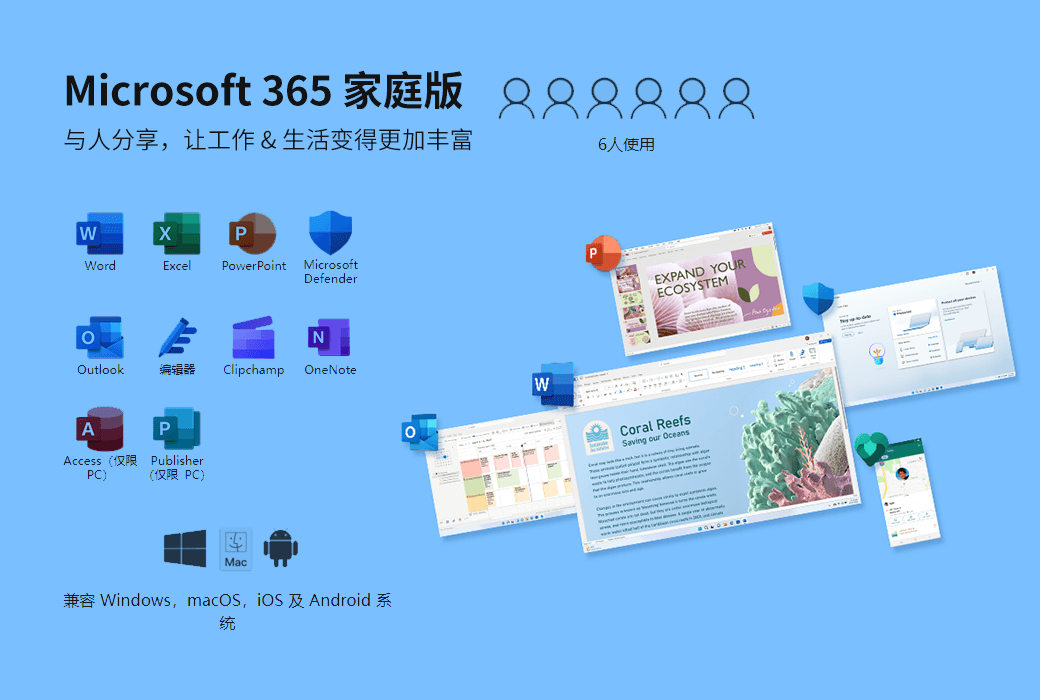
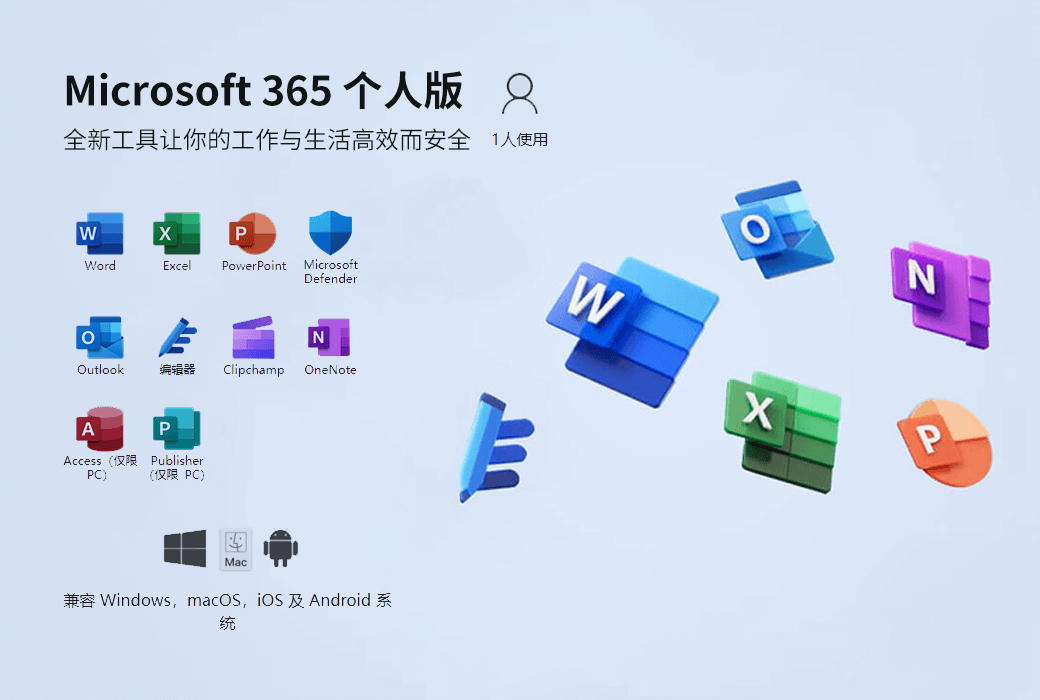
ใช้ประโยชน์สูงสุดจากผลิตภัณฑ์ Office ของคุณด้วย Office 365 เพลิดเพลินกับพื้นที่เก็บข้อมูลบนคลาวด์ OneDrive 1 TB ต่อผู้ใช้
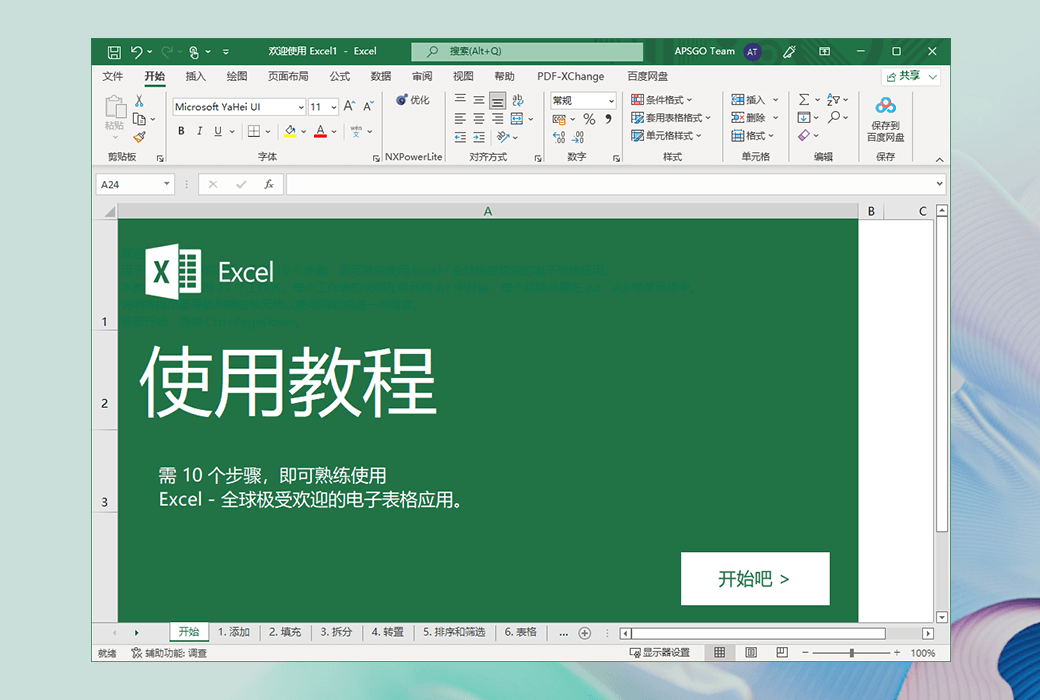
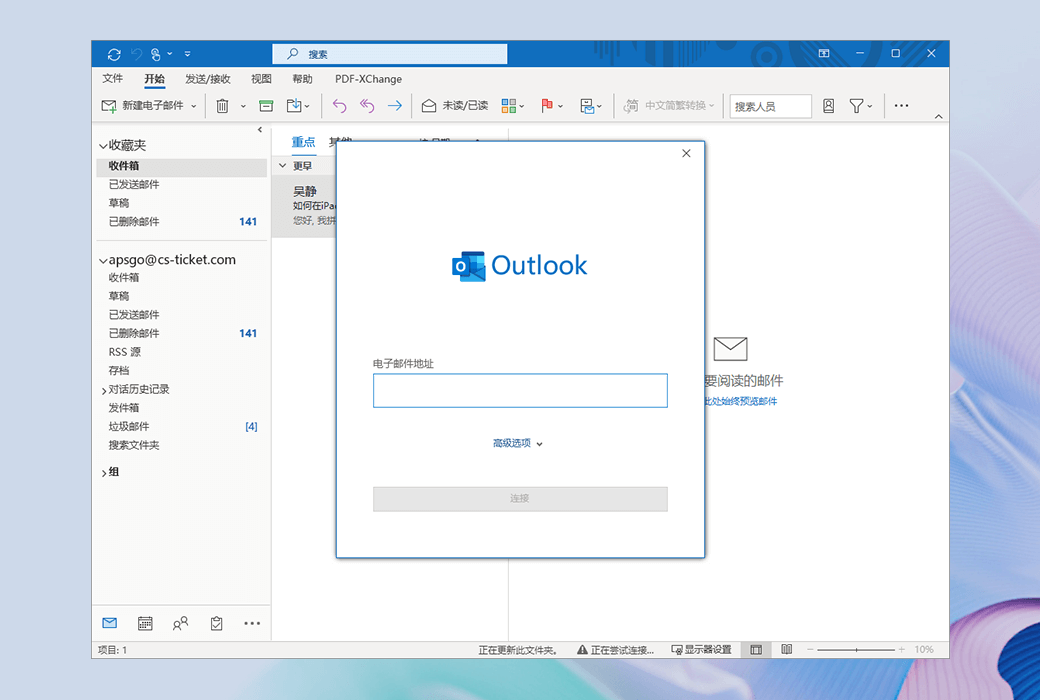
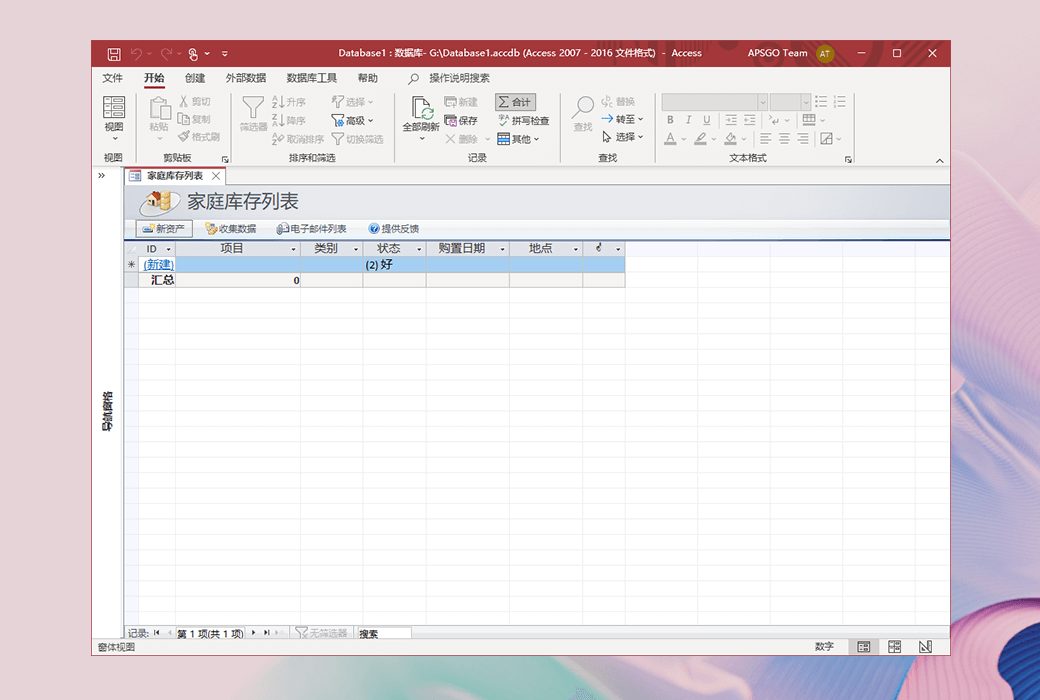
Office 365 เป็นบริการสมัครสมาชิกบนคลาวด์ที่รวบรวมเครื่องมือที่ดีที่สุดที่ผู้คนใช้ในการทำงานในปัจจุบัน ด้วยการรวมแอพชั้นนำเช่น Excel และ Outlook เข้ากับบริการคลาวด์ที่ทรงพลังเช่น OneDrive และ Microsoft Teams Office 365 ช่วยให้ทุกคนสามารถสร้างและแบ่งปันเนื้อหาได้ทุกที่ทุกเวลาด้วยอุปกรณ์ใดก็ได้
ทำให้ความคิดของคุณเปล่งประกาย
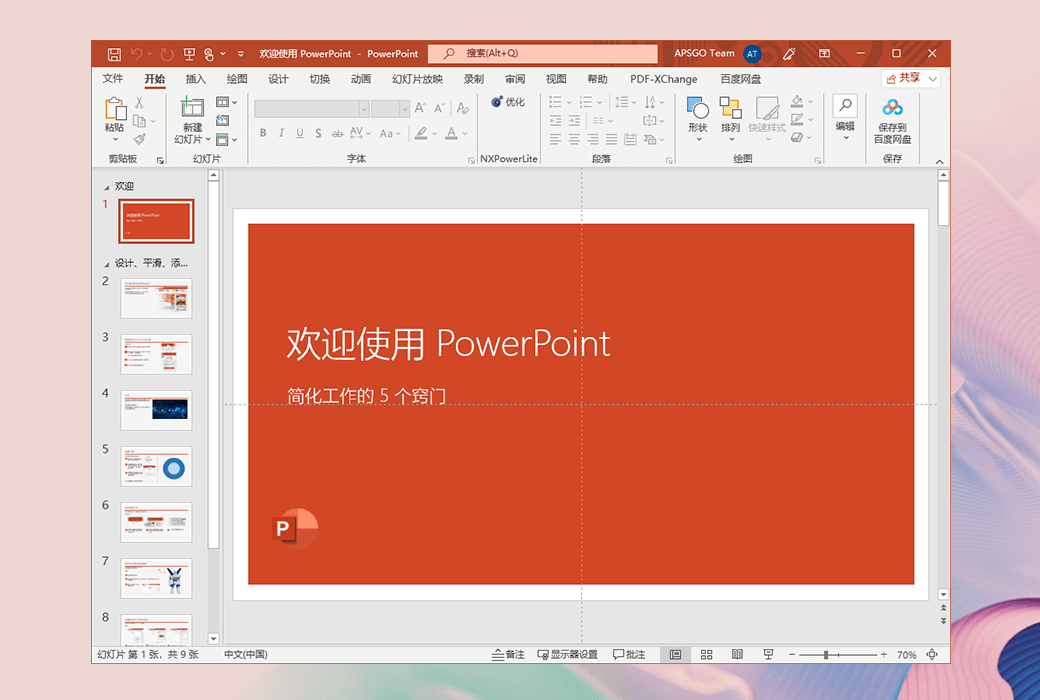
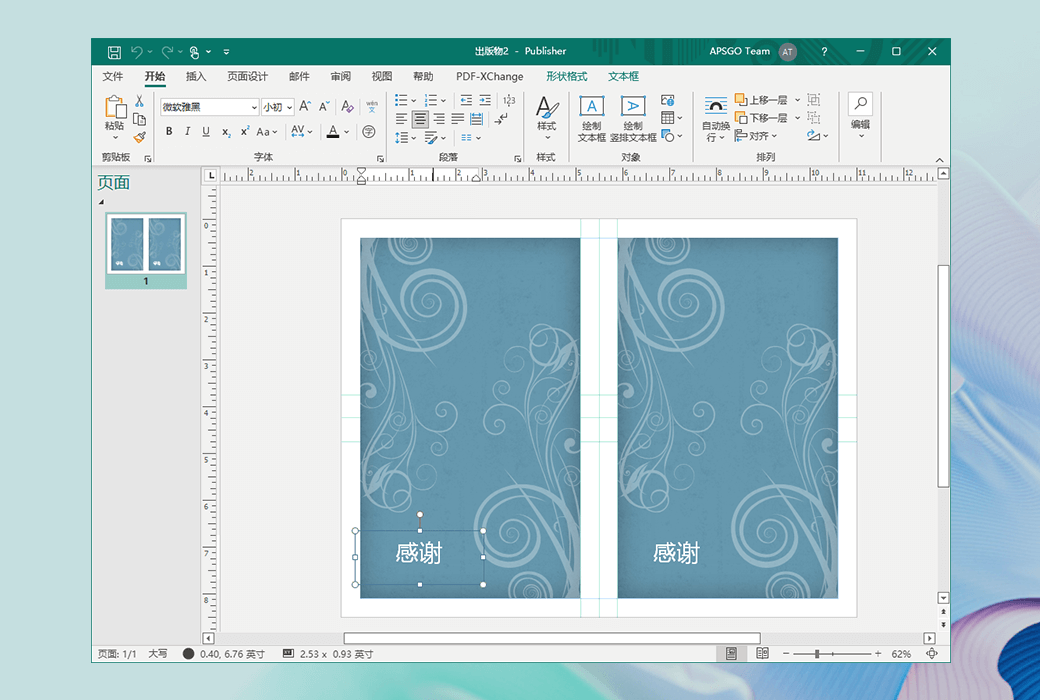
การนำเสนอเป็นสิ่งที่มีคุณค่า ได้รับเสียงเชียร์จากเพื่อนร่วมชั้นและอาจารย์ เปลี่ยนความคิดของคุณให้เป็นงานนำเสนอที่ยอดเยี่ยมและน่าเชื่อถือด้วย Word, Excel หรือเทมเพลต PowerPoint ไวด์สกรีนใหม่
จดบันทึกที่ดี
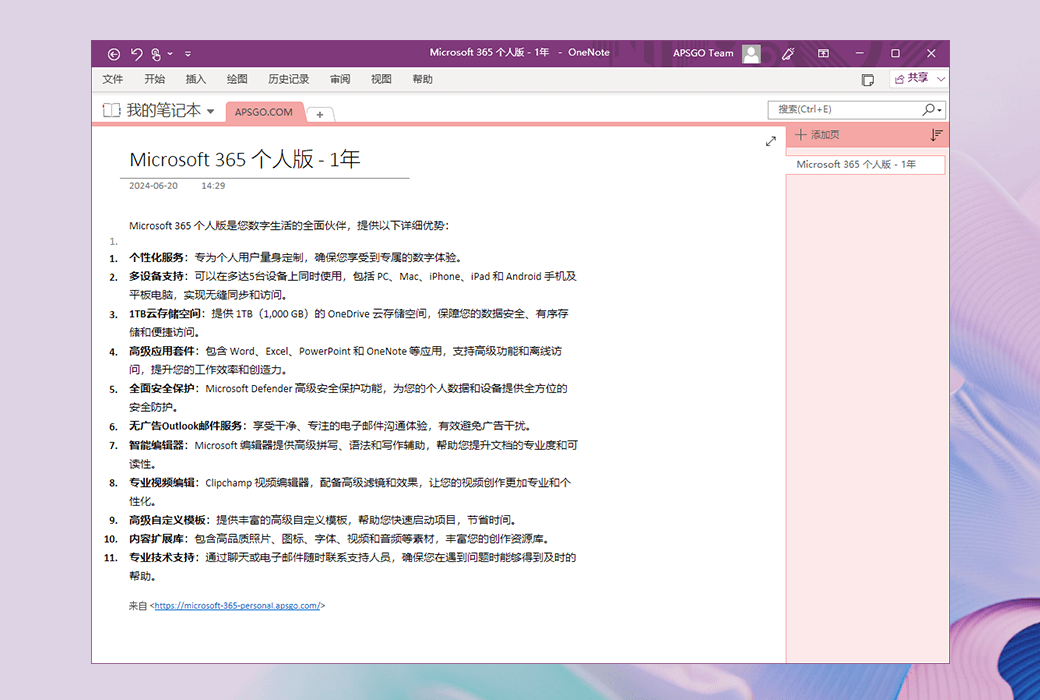
เขียนพิมพ์คลิกหรือสแกนบันทึกย่อในสมุดบันทึก OneNote ของคุณ จัดการบันทึกของคุณได้อย่างง่ายดายและค้นหาสิ่งที่คุณต้องการได้อย่างรวดเร็ว แชร์โน้ตบุ๊กเพื่อให้โครงการกลุ่มง่ายขึ้น
แชร์ไฟล์ได้ง่าย
จัดเก็บไฟล์ออนไลน์เพื่อเข้าถึงไฟล์เหล่านั้นเมื่อคุณออกไปข้างนอกและคุณยังสามารถเชิญคนอื่นมาดูหรือแก้ไขไฟล์เหล่านั้นได้อย่างรวดเร็ว
เว็บไซต์อย่างเป็นทางการ:https://www.microsoftstore.com.cn/software/microsoft-365
ศูนย์ดาวน์โหลด:https://office-365.apsgo.cn
ดาวน์โหลดสแตนด์บาย:N/A
เวลาจัดส่ง:จัดส่งอัตโนมัติ 24 ชั่วโมง
แพลตฟอร์มการทำงาน:Windows、macOS、Android、iOS、Web
อินเตอร์เฟซภาษา:รองรับการแสดงผลอินเตอร์เฟซภาษาจีนหลายภาษาเป็นตัวเลือก
คำแนะนำการอัปเดต:อัปเดตและใช้งานฟรีในช่วงระยะเวลาการสมัครสมาชิก
ทดลองใช้ก่อนซื้อ:ทดลองใช้ฟรี 30 วัน
วิธีรับสินค้า:เมื่อซื้อแล้วข้อมูลการเปิดใช้งานจะถูกส่งในรูปแบบของจดหมายไปยังกล่องจดหมายเมื่อสั่งซื้อ
จำนวนอุปกรณ์:1 ผู้ใช้สามารถติดตั้งอุปกรณ์ทั้งหมดของตัวเอง (คอมพิวเตอร์อุปกรณ์มือถือ)
เปลี่ยนคอมพิวเตอร์:ถอนการติดตั้งคอมพิวเตอร์เครื่องเก่าและบัญชีเชื่อมโยงไปถึงเปิดใช้งานบนคอมพิวเตอร์เครื่องใหม่
เปิดใช้งานบูต:https://setup.office.com
คำแนะนำพิเศษ:เพื่อเพิ่มเติม
อ้างอิง:https://www.microsoftstore.com.cn/software/microsoft-365

เจรจาความร่วมมือ

คุณสามารถลองยกเลิกการเชื่อมต่อและเชื่อมต่อ OneDrive อีกครั้ง
ยกเลิกการเชื่อมต่อและเชื่อมต่อคอมพิวเตอร์ของคุณกับ & nbsp; OneDrive ช่วยแก้ปัญหาการซิงค์บางอย่าง นอกจากนี้คุณยังสามารถทำตามขั้นตอนเหล่านี้เพื่อย้ายวันไดรฟ์ไปยังสถานที่ใหม่, เช่นดิสก์ไดรฟ์ภายนอก.
โปรดทราบ: & nbsp; ยกเลิกการเชื่อมต่อและเชื่อมต่อ OneDrive ของคุณจะไม่สูญเสียข้อมูลใด ๆ โฟลเดอร์ในเครื่องของคุณ & nbsp; แค่ตัดการเชื่อมต่อกับเมฆชั่วคราว การเปลี่ยนแปลงใด ๆ ที่เกิดขึ้นเมื่อยกเลิกการเชื่อมโยงจะถูกซิงค์เมื่อสมาคมใหม่เสร็จสมบูรณ์
ขั้นตอนการทำงานของ Windows 10/11:
I. ยกเลิกการเชื่อมโยงบัญชี OneDrive
1.เลือกสีขาวหรือสีฟ้า & nbsp ในแถบงาน; OneDrive ไอคอนคลาวด์
2.เลือก & nbsp; ความช่วยเหลือและการตั้งค่า & nbsp; จากนั้นเลือก & nbsp; ตั้ง
3.ใน & nbsp; บัญชี ( บัญชี & nbsp; ) บนแท็บ คลิก & nbsp; Unlink เครื่องคอมพิวเตอร์ (ยกเลิกการเชื่อมต่อเครื่องคอมพิวเตอร์นี้ & nbsp; ) จากนั้นคลิก & nbsp; บัญชี Unlink (ยกเลิกบัญชีพันธมิตร)
4.ปิด & nbsp; OneDrive。
ii. ล้างข้อมูลประจำตัวการเข้าสู่ระบบ
1.กดปุ่ม Windows & nbsp; + R เปิดกล่องโต้ตอบ Run
2.เส้นทางการป้อนข้อมูล & nbsp; %localappdata%\Microsoft\OneDrive\settings ,จากนั้นเลือก OK
3.ลบ & nbsp; PreSignInSettingsConfig.json เอกสาร
III. เข้าสู่ระบบอีกครั้งเพื่อเชื่อมโยงบัญชีของคุณอีกครั้ง
1.ลบ & nbsp; PreSignInSettingsConfig.json เอกสาร
2.กดปุ่ม Windows & nbsp; และพิมพ์ & nbsp; OneDrive。
3.เมื่อเข้าสู่ระบบ OneDrive จะแจ้งให้คุณทราบ "มีโฟลเดอร์อยู่แล้ว" - เลือก "ใช้โฟลเดอร์นี้”。
เคล็ดลับ: หากคุณต้องการย้าย OneDrive ไปยังตำแหน่งใหม่หรือพบปัญหาการซิงค์ให้เลือก "เลือกโฟลเดอร์ใหม่ ”。
4.วันไดรฟ์จะซิงค์ไฟล์และโฟลเดอร์ของคุณกลับไปยังคอมพิวเตอร์ของคุณในขณะนี้ วันไดรฟ์จะไม่ดาวน์โหลดไฟล์ทั้งหมดของคุณ (ดาวน์โหลดเฉพาะตัวยึดตำแหน่งเพื่อประหยัดพื้นที่, & nbsp; อ่านด้านล่างสำหรับข้อมูลเพิ่มเติมเกี่ยวกับ Files on Demand & nbsp; ), แต่นั่นยังต้องใช้ บางเวลา
5.หลังจากซิงค์ไฟล์, คุณสามารถทำความสะอาดมุมมองโฟลเดอร์เครื่องคอมพิวเตอร์ของคุณและ เลือกโฟลเดอร์ที่คุณต้องการซิงค์กับพีซีของคุณ